找到适合照片的线稿风格
风格、背景和画幅分别影响成品的不同部分。根据照片主体和你想要的涂色体验,选择合适的组合。先看看图例,再到编辑器中微调设置。
- 对比同一张照片的四种效果,从经典的均衡线条到卡通的圆润造型和宽阔上色区域。
- 写实素描保留更多清晰轮廓;极简线稿减少细节,留出更开阔的上色空间。
- 每种预设都有不同的线条表达和细节,无需手动描边就能选择喜欢的效果。
- 同一主体可以呈现细腻、活泼或简洁的感觉,同时保留容易辨认的原始姿态。
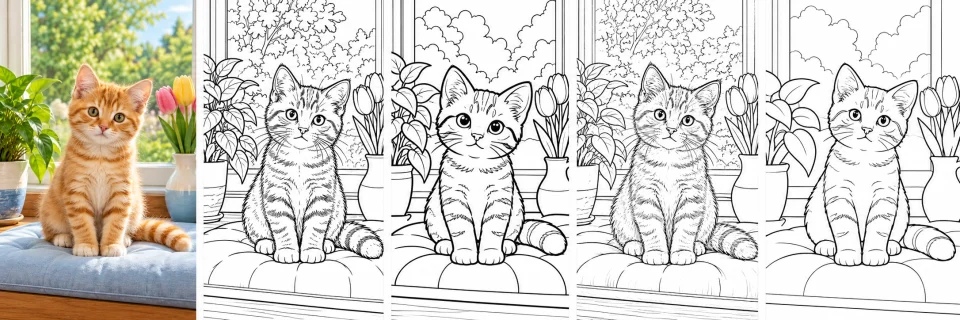 原图经典线稿卡通写实轮廓极简轮廓
上传照片,选择风格,下载可打印的涂色页。
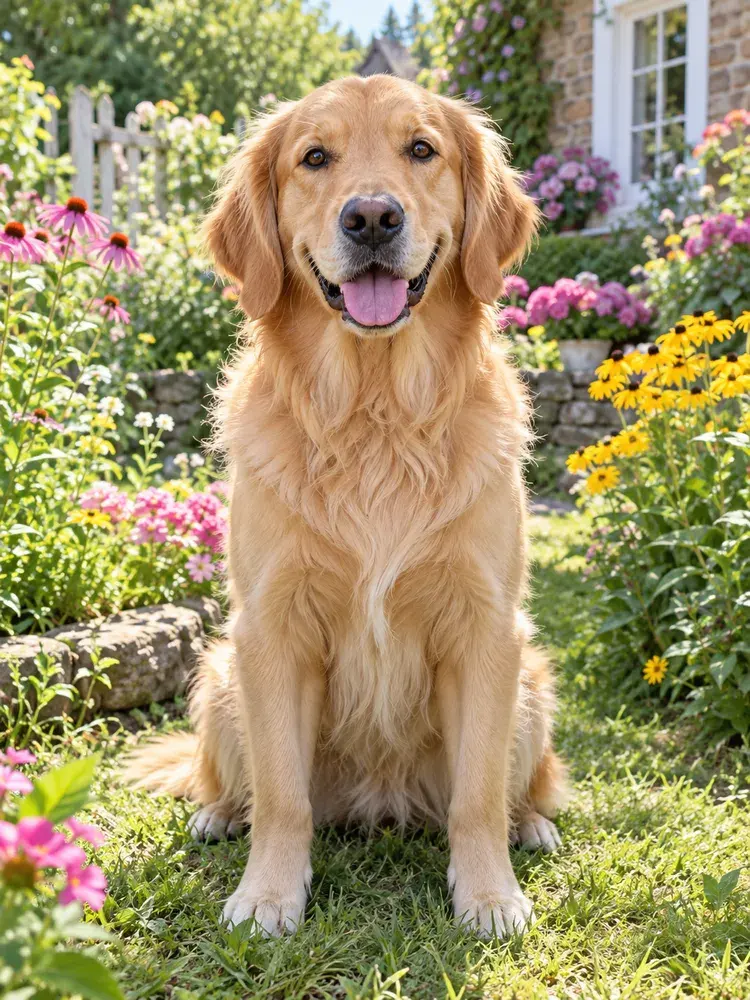
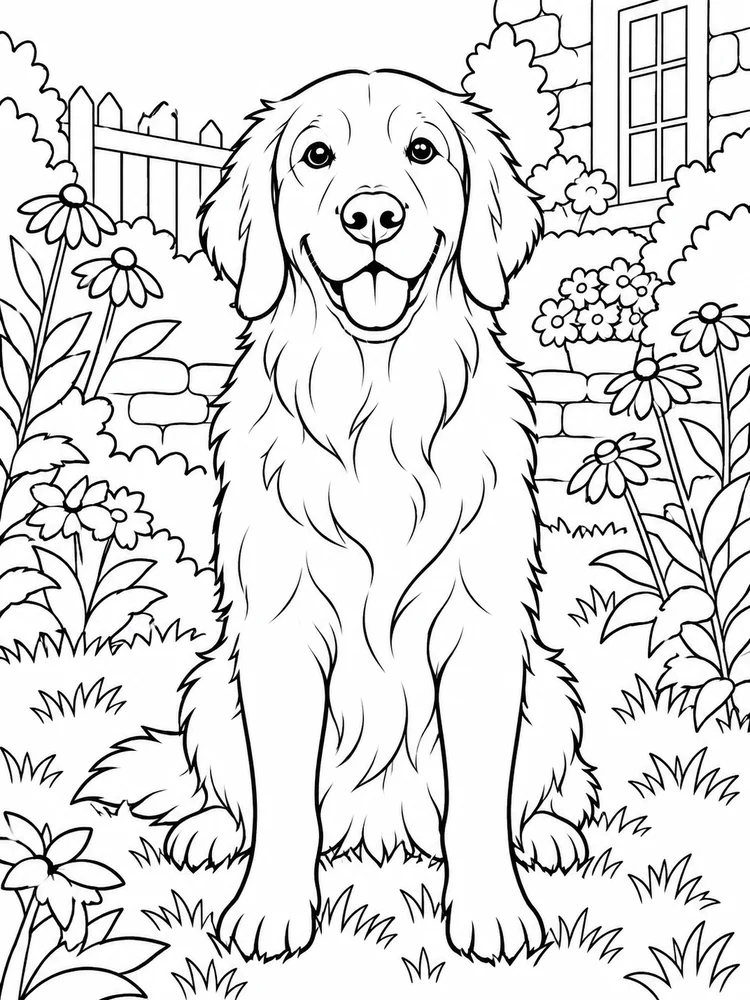
无需手动描边,也能把喜欢的照片变成可打印线稿。选择线稿风格,决定保留、简化或移除背景,再设置画幅比例和 Quality 档位。预览照片转涂色页的效果后,可下载 PNG 或 A4 PDF。
把我的照片变成涂色页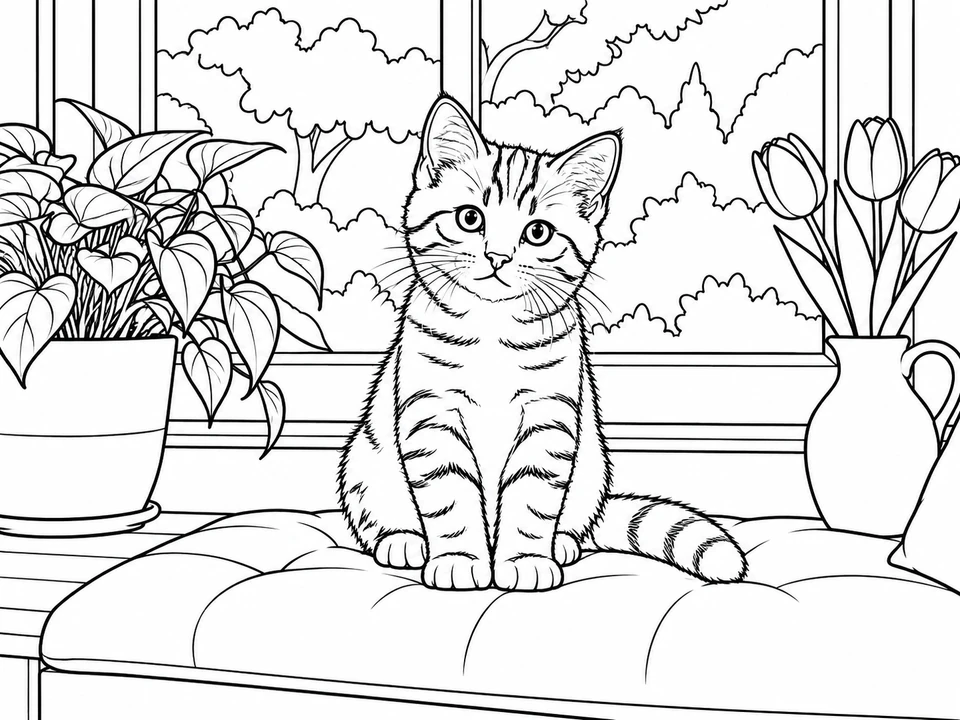
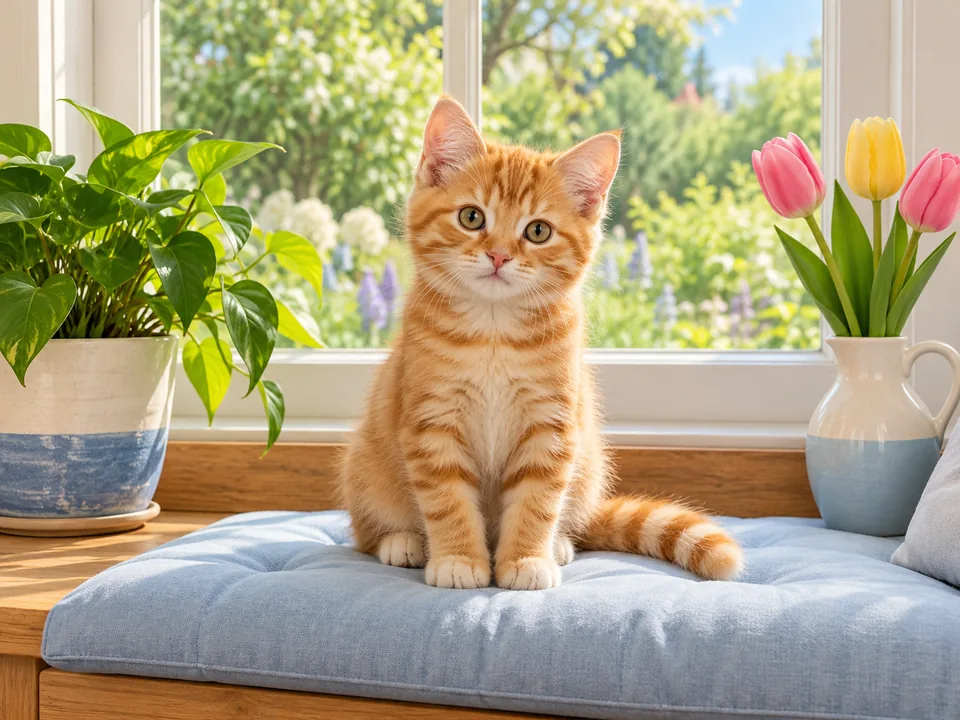
看看熟悉的形状如何变成轮廓,为色彩留出空间。欣赏这些转换效果,再试试自己的照片。
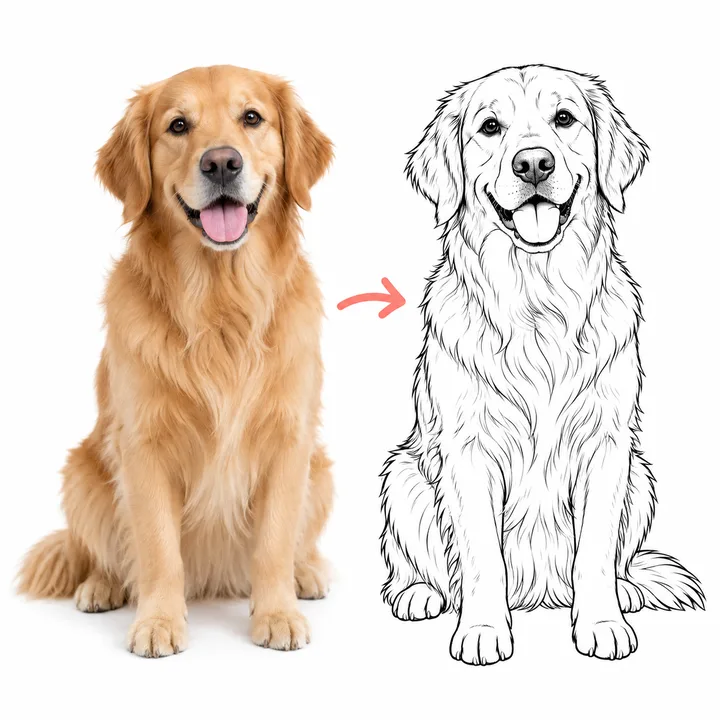
脸部、耳朵和身体转为清晰轮廓,内部留出自由填色的空间。
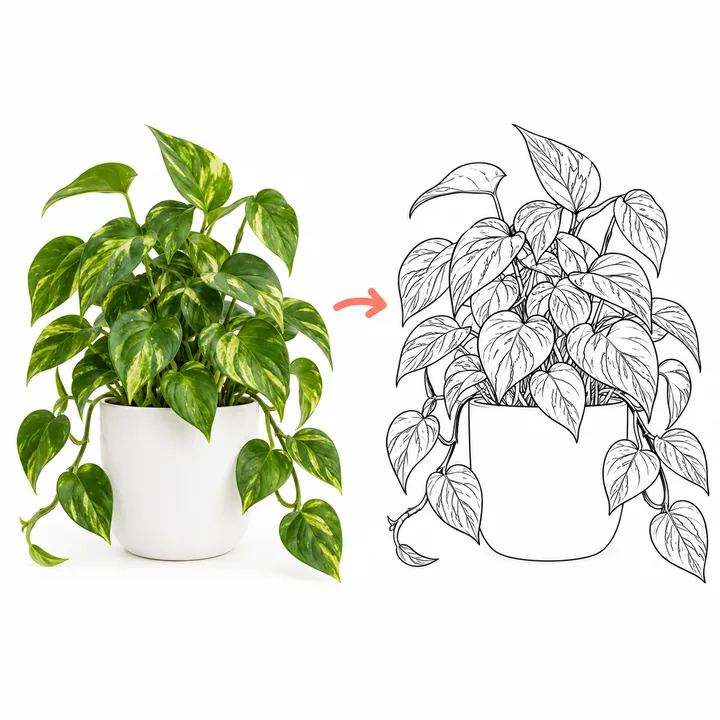
叶片边缘和茎构成线稿结构,线条之间的留白可供上色。
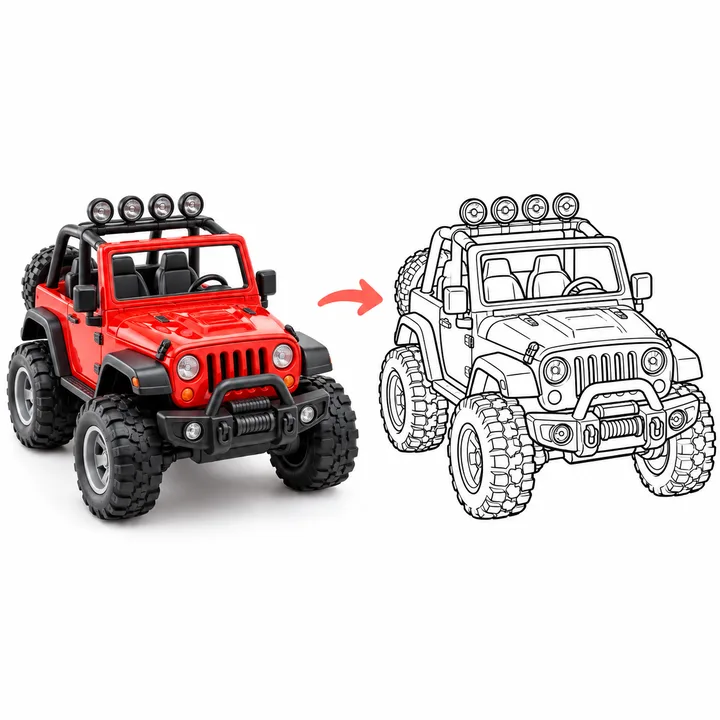
车轮与车身面板分成不同区域,可以按自己的节奏填色。
上传一张不超过 10 MB 的 JPG、PNG 或 WebP 图片。电脑上可将图片拖入上传区,手机上点击选择照片。
选择设置,登录后查看按钮上的积分费用,再开始生成。不确定时可以先使用初始设置,看过结果后再调整。
预览完成的作品,再下载 PNG 或 PDF。已完成的页面可以在最近生成记录中找到。再次生成会消耗积分,下载已有作品不会增加生成费用。
风格、背景和画幅分别影响成品的不同部分。根据照片主体和你想要的涂色体验,选择合适的组合。先看看图例,再到编辑器中微调设置。
原图经典线稿卡通写实轮廓极简轮廓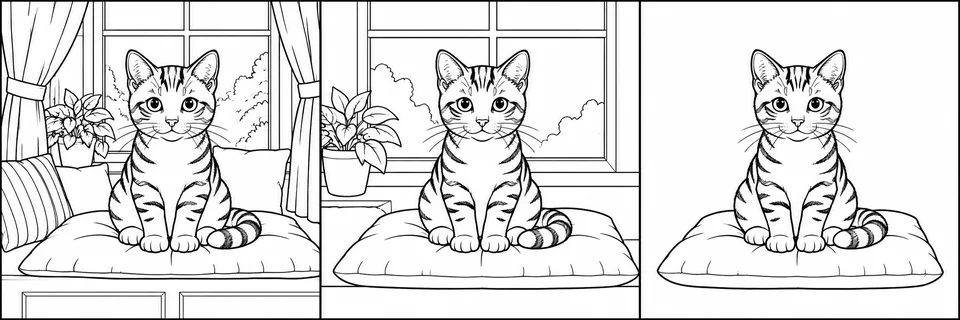
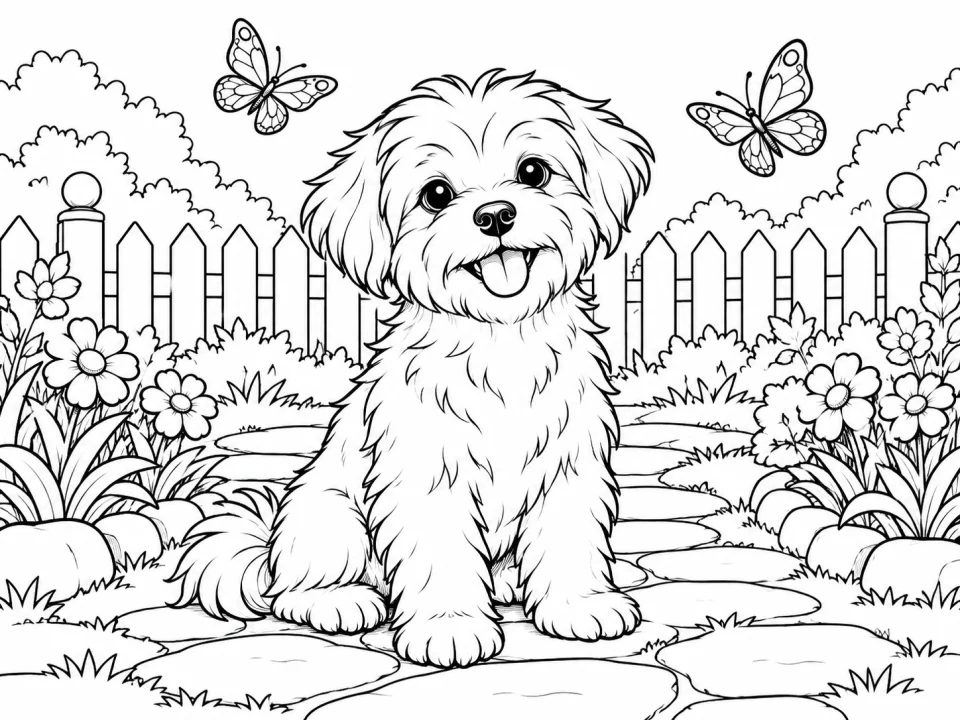
选择人物、宠物或物体容易辨认,且在画面中占有合适空间的照片。
均匀光线和清晰边缘更容易区分主体与周围物体。模糊或阴影过深会遮住重要轮廓。
想保留环境可选“保留”,背景杂乱可选“简化”,只突出主体可选“移除”。
上传支持的照片,选择线稿风格和背景处理,登录后即可生成。下载前先查看结果。照片转涂色页工具能生成线稿,无需手动描边。
支持单张不超过 10 MB 的 JPG、PNG 或 WebP。HEIC 图片需要先转换为支持的格式,仅修改文件扩展名并不能完成转换。
选择光线充足、对焦清楚且主体容易辨认的照片。清晰的边缘,以及主体与背景之间一定的区分度,有助于生成更易辨认的线稿。
线稿风格会改变轮廓的表现方式。背景可选择保留原场景、简化场景,或移除背景以突出主体。
可以换用更简洁的线稿风格,或在背景杂乱时选择“简化”或“移除”。调整设置后可再次生成;不同照片得到的结果可能有所差异。
Auto 会沿用照片比例。若想使用固定画幅,可选 4:3、3:4、1:1、9:16 或 16:9。按输出尺寸需求选择 Standard 1K、Pro 2K 或 Ultra 4K。较高的 Quality 档位提供更多像素,适合较大的输出尺寸,但不会凭空增加画面细节。
可以。在手机浏览器中打开工具,选择支持的照片并登录生成。结果完成后,将文件保存到手机即可。
上传的照片和生成结果不会自动发布到公开图库。AI 与存储服务商可能会处理这些文件。有关信息处理方式,请查看隐私政策。 阅读隐私政策